Проверка установки
Кнопка «Проверить установку» в Kvality: что означают ответы «Всё работает», «Ключ не передан», «Неверный API-ключ», «Домен не совпадает», «Подписка неактивна», «Сервер не отвечает» и как исправить ошибку.
Проверка показывает, правильно ли скрипт стоит на сайте и принимает ли Kvality заявки с него.
Как проверить
- Поставьте скрипт на сайт — см. «Установка скрипта».
- В кабинете откройте раздел «Скрипт» и нажмите «Проверить установку» рядом с адресом сайта.
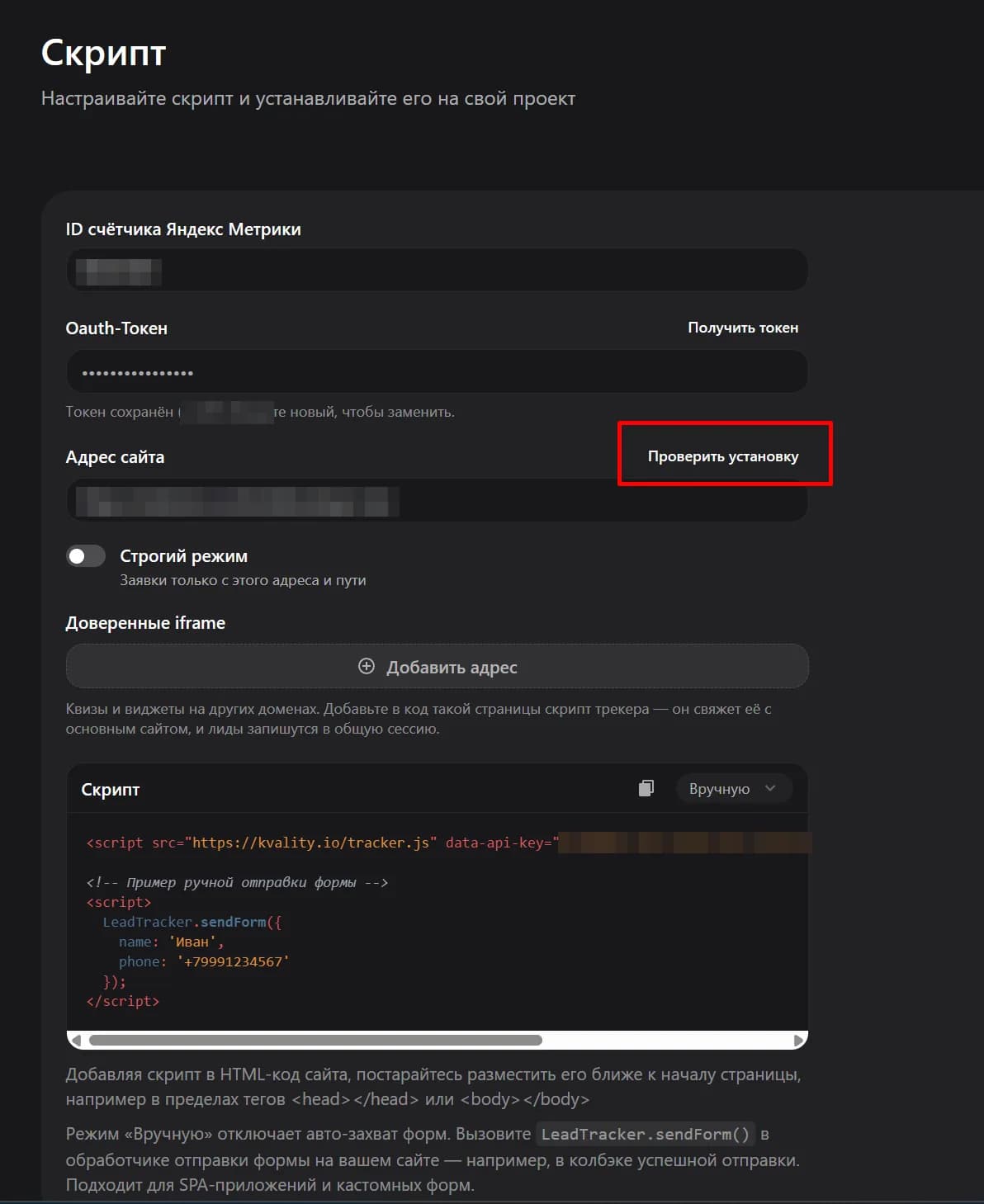
- Откроется ваш сайт. Сначала в углу появится «Проверяем установку…», через пару секунд — результат.
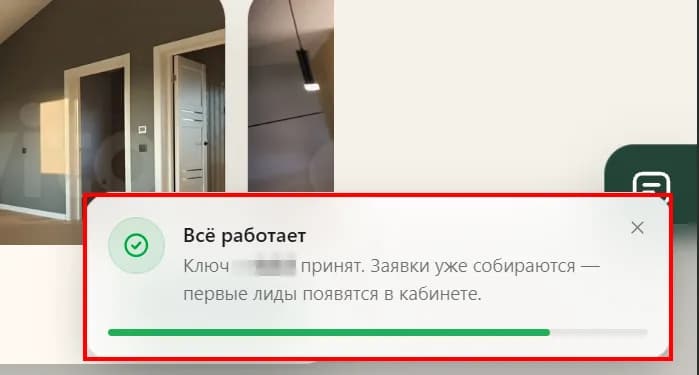
Всё работает
Ключ принят, заявки уже собираются — первые лиды появятся в кабинете. Окно само закроется через несколько секунд.
Ошибки и что делать
Окно не появилось
Скрипт не найден на открытой странице. Проверьте, что код вставлен на сайт и изменения опубликованы — на конструкторах после правки кода сайт нужно переопубликовать. Если адрес в проекте ведёт на другую страницу, откройте ту, где стоит скрипт.
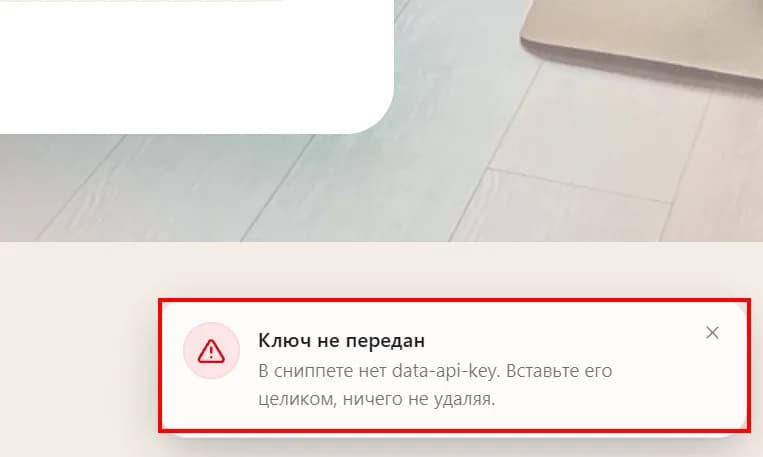
Ключ не передан
В коде нет data-api-key — скрипт вставлен не целиком. Скопируйте код из раздела «Скрипт» заново и вставьте, ничего не удаляя.
Неверный API-ключ или ключ отключён
Ключа из кода нет в системе или он отключён в кабинете. Скопируйте свежий код со страницы «Скрипт» и замените им старый.
Домен не совпадает
Сайт открыт не с того адреса, что указан в проекте. Проверьте поле «Адрес сайта» в разделе «Скрипт». Если включён строгий режим, заявки принимаются только с указанного адреса и пути.
Проект не активирован
Активируйте проект в кабинете — запись лидов начнётся автоматически. Если проект остался черновиком из-за лимита тарифа, смените тариф — см. «План и баланс».
Подписка неактивна
Скрипт установлен верно, но подписка закончилась. Продлите её на странице «План и баланс» — анализ заявок продолжится автоматически.
Сервер не отвечает
Не удалось связаться с Kvality. Чаще всего мешает блокировщик рекламы или сеть — отключите блокировщик для своего сайта и нажмите «Проверить установку» ещё раз.
Остались вопросы?
Напишите в поддержку: @kval_support.
Установка скрипта
Раздел «Скрипт» в Kvality: автоматический и ручной режим (LeadTracker.sendForm), куда вставить код, строгий режим, доверенные iframe для квизов Марквиза, проверка установки.
Дашборд
Дашборд проекта в Kvality: сколько заявок, доля горячих и холодных, качество и время обработки, динамика по дням, источники, устройства, браузеры, ОС и география.